



Ручні реєстрації з друкованими електронними таблицями повільні, схильні до помилок і застарілі. Перехрестання імен вручну викликає затримки і залишає погане враження на корпоративних семінарах, майстернях та контрольованих офісних середовищах. Додавання штрих-кодів до ідентифікаційних карток або пропусків подій спрощує реєстрацію, що дозволяє сканувати на секунду з майже ідеальною точністю.
Незважаючи на поширені припущення, системи реєстрації на основі штрих-кодів не вимагають дорогого корпоративного програмного забезпечення. Для невеликих і середніх списків учасників - зазвичай кілька сотень людей або менше - ви можете генерувати та друкувати професійні значки штрих-кодів за допомогою безкоштовних онлайн-інструментів. Цей посібник показує, як налаштувати швидкий, надійний процес реєстрації з мінімальними зусиллями.
Переваги використання штрих-кодів для реєстрації та ідентифікаційних карток
Заміна ручних списків скануваними значками пропонує три безпосередніх переваги:
• Швидкість та ефективність: сканер штрих-кодів USB діє як емулятор клавіатури. Одне сканування миттєво вводить ідентифікатор учасника в вашу систему, усунувши ручну введення і значно скорочуючи час черги.
• Точність даних: людська помилка поширена при ручному пошуку імен або введенні ідентифікаційних номерів. Штрих-коди забезпечують правильний запис кожного разу.
• Низька вартість впровадження: на відміну від RFID або NFC-карт, які вимагають дорогого апаратного забезпечення, етикетки штрих-кодів практично нічого не коштують для друку.
Вибір правильного формату штрих-коду для значків
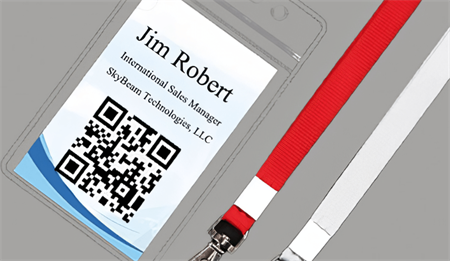
Вибір правильної символіки штрих-кодів має вирішальне значення для забезпечення того, щоб ваші значки були читані стандартними сканерами. Ось три найбільш поширені варіанти:
1. Код 128 (Рекомендується)
Код 128 є галузевим стандартом для ідентифікаційних значків та квитків на заходи.
• Найкраща особливість: висока щільність. Він може кодувати алфавітно-цифрові дані (як букви, так і цифри, наприклад, EMP-001) у відносно короткий штрих-код.
• Коли використовувати: Це найкращий вибір для більшості ідентифікаційних карток, значків співробітників та пропусків на події.
2. Код 39
Код 39 - це старий формат, який широко підтримується, але менш ефективний.
• Обмеження: має низьку щільність. Якщо ваш ідентифікаційний номер довгий (наприклад, STUDENT-2024-05), отриманий штрих-код буде дуже широким і може не вписатися на стандартний значок.
• Коли використовувати: використовуйте це тільки якщо ваші ідентифікаційні номери дуже короткі (наприклад, від 001 до 099).
3. QR-коди
QR-коди - це 2D матричні коди, які можуть зберігати значно більше даних.
• Використання: вони ідеально підходять, якщо вам потрібно кодувати URL (наприклад, сторінку реєстрації) або повні контактні дані (vCard).
Примітка: Для простих станцій реєстрації з використанням лазерних сканерів лінійні штрих-коди (код 128) часто швидше скануватися з відстані, ніж QR-коди.
Як створити штрих-коди в 3 кроки
Для великих підприємств з тисячами співробітників необхідне спеціалізоване інвентарне програмне забезпечення. Однак для менших партій (менше 100) найбільш ефективним рішенням є онлайн-генератор насипу.
Ось простий робочий процес для створення ваших значків:
Крок 1: Підготуйте свої дані
Відкрийте Excel або Google Sheets і створіть чистий список унікальних ідентифікаторів, які вам потрібно кодувати.
• Приклад: ID-001, ID-002, ID-003
• Порада: зберігайте ідентифікатори короткими, щоб переконатися, що штрих-код залишається компактним.
Крок 2: Генерувати коди в масовому обсязі
Замість створення кодів один за одним, використовуйте генератор штрих-кодів, щоб заощадити час.
1. Перейдіть на нашу сторінку Масовий штрих-код.
2. Виберіть код 128 з меню.
3. Скопіюйте і вставте список ідентифікаторів в текстове поле (наш інструмент штрих-кодів підтримує до 100 рядків на партію).
4. Натисніть Генерувати.
Про порада:
Генератор штрих-кодів значка негайно створить попередній перегляд. Потім ви можете завантажити всі штрих-коди як ZIP-файл, що містить окремі високоякісні зображення.
Крок 3: Дизайн та друк
Після того, як у вас є файли зображень, ви можете інтегрувати їх у свій дизайн значка. Просто об'єднуйте дані штрих-кодів з інформацією про учасників, наприклад, імена, дані компанії або рівні доступу, в єдиний макет значка.
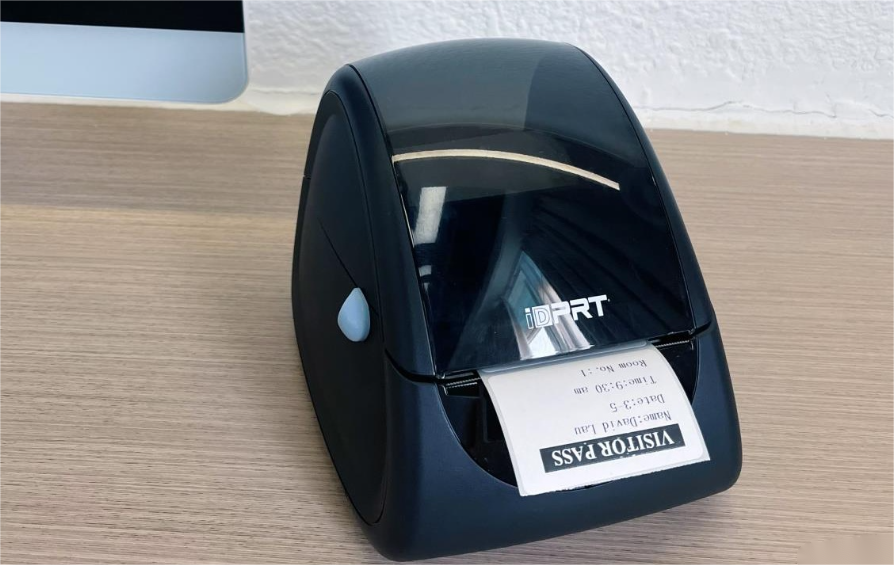
Після завершення проектування друкуйте значки в партіях за допомогою принтера етикеток або принтера значків, а потім застосовуйте їх до карток або ПВХ-значків, щоб завершити процес.
Помилки друку та дизайну
Щоб забезпечити правильне сканування ваших значків з першої спроби, уникніть цих поширених помилок конструкції:
1. Низький контраст
Штрих-коди вимагають високого контрасту для функціонування. Панелі повинні бути темними (переважно чорними), а фон повинен бути світлим (білим).
• Уникайте: друкування червоних або світло-сірих штрих-кодів на темному фоні. Більшість стандартних сканерів не можуть читати ці комбінації.
2. Недостатній розмір
Занадто велике зменшення масштабу штрих-коду призведе до об'єднання рядків, що зробить його нечитальним.
• Рекомендація: Для коду 128 зберігайте мінімальну ширину 1 дюйма (25 мм) і висоту 0,4 дюйма (10 мм).
3. Глянцеве ламінування
Високодбиваючі пластикові тримачі або ламінація можуть відображати лазерний промінь сканера, викликаючи збої сканування.
• Рішення: Перевірте ламінацію під освітленням місця до заходу або використовуйте тримачі значків з матовою обробкою.
Часто задані питання
П: Чи можу я використовувати Excel для генерування штрих-кодів безпосередньо?
Відповідь: Excel вимагає сторонніх шрифтів або складних макросів для відображення штрих-кодів. Використання онлайн-генератора швидше, оскільки він негайно надає готові до друку зображення.
П: Чи потрібен мені спеціальний сканер для коду 128?
Відповідь: Код 128 є універсальним форматом. Він працює майже з усіма портативними сканерами USB та мобільними сканувальними додатками.
П: Що, якщо у мене більше 100 учасників?
Відповідь: Наш інструмент оптимізований для швидкості з партіями до 100. Для більших списків просто розділіть дані на групи (наприклад, партія A, партія B) і генеруйте їх послідовно.
Готові спростити управління подіями?
Створіть професійні, сканувані значки за кілька хвилин без встановлення будь-якого програмного забезпечення.
