




Так, ви можете створити QR-код для посилання без використання онлайн генератора QR-кодів. Ви можете використовувати вбудовану функцію Chrome, встановити настільне програмне забезпечення або генерувати код локально за допомогою Python.
Правильний метод залежить від того, що вам потрібно. Якщо ви хочете уникнути окремого веб-сайту QR-коду, Chrome може бути достатнім. Якщо вам потрібно генерувати QR-коди без підключення до Інтернету або зберігати URL на власному комп'ютері, замість цього використовуйте локальне програмне забезпечення.
У чому різниця між онлайн і офлайн генерацією QR-кодів?
Інтернет-генератори QR-кодів зазвичай є найпростішим варіантом, в той час як локальні інструменти пропонують більший контроль над тим, де обробляються ваші дані.
Метод | Основні переваги | Що розглянути |
Швидкий і простий у використанні | Перевірте, як сервіс обробляє ваш URL | |
Вбудована функція Chrome | Створює QR-код без відвідування окремого веб-сайту генератора | Ви повинні відкрити веб-сторінку в Chrome |
Програмне забезпечення для настільного QR-коду | Можна генерувати коди локально без підключення до Інтернету | Потрібно встановити |
Бібліотека QR-кодів Python | Корисно для приватних робочих процесів та генерації партій | Потребують базових технічних знань |
Одна важлива відмінність:використання функції браузера не те ж саме, що генерування QR-коду повністю офлайн. Якщо вам потрібно працювати без підключення до Інтернету, виберіть програмне забезпечення або бібліотеку, яка вже встановлена на вашому комп'ютері.
Пов'язані читання:Як перетворити URL на QR

Як створити QR-код без онлайн-генератора?
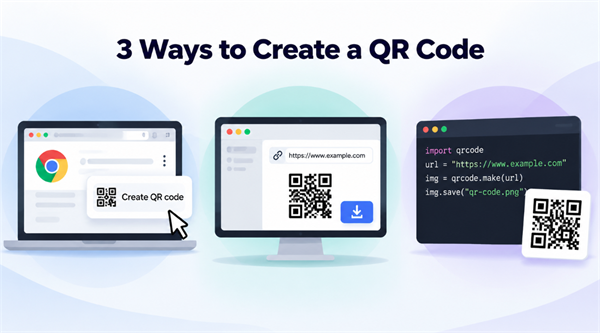
У вас є три практичні варіанти, залежно від ваших технічних навичок і того, чи потрібен вам повний офлайн-доступ.
1. Використовуйте вбудовану функцію QR-коду Chrome
Якщо веб-сторінка вже відкрита в Chrome, ви можете створити QR-код, не відвідуючи окремого веб-сайту генератора QR-кодів.
• Відкрийте Chrome і перейдіть на веб-сторінку, якою ви хочете поділитися.
• Виберіть Більше у правому верхньому куті.
• Виберіть Cast, save і share, а потім Create QR code.
• Завантажити зображення QR-коду.
Потім ви можете поділитися завантаженим зображенням або дозволити комусь сканувати його іншим пристроєм. ПереглянутиОфіційні інструкції Google Chrome.
Цей метод зручний для швидкого обміну веб-сторінкою. Однак це не гарантує, що ви можете генерувати код при повному відключенні від Інтернету.
2. Встановити програмне забезпечення для настільного QR-коду
Генератор QR-кодів для настільного комп'ютера є хорошим вибором, якщо ви віддаєте перевагу графічному інтерфейсу, але не хочете покладатися на онлайн-сервіс.
Для початку:
• Завантажити додаток QR-коду з надійного офіційного джерела.
• Встановте його на комп'ютер.
• Виберіть URL або веб-сайт і введіть посилання.
• Створіть QR-код і зберігайте зображення.
Перед вибором програмного забезпечення перевірте, чи підтримує він офлайн-генерацію, а не просто відкриття веб-генератора в вікні додатку.
Якщо конфіденційність має значення, перегляньте, як програмне забезпечення обробляє ваш вхід. Настільне додаток не гарантує автоматично, що дані не передаються.
3. Створіть QR-код локально за допомогою Python
Якщо вам комфортно з кодом, Python пропонує простий спосіб створювати QR-коди на власному комп'ютері. Це особливо корисно для створення партій або автоматизованих робочих процесів.
По-перше, встановлюйте Python іБібліотека qrcodeПотім ви можете використовувати цей короткий скрипт:
імпортувати qrcode
URL = " https://www.example.com "
img = qrcode.make ((URL)
img.save("url-qr-code.png")
Замініть приклад URL своїм власним посиланням. Запустити скрипт, і він збереже QR-код як зображення PNG.
Вам потрібно підключення до Інтернету, щоб завантажити Python або встановити необхідну бібліотеку, якщо вона ще не доступна. Після того, як все встановлено, ви можете генерувати QR-коди локально, не підключаючись до онлайн-сервісу QR-кодів.
Бібліотека також підтримує вихід SVG, який може бути корисний для друкованих конструкцій. Зверніться до їїофіційна документаціяБільше варіантів.
Який метод генерування QR-коду ви повинні вибрати?
Виберіть метод, який відповідає вашим потребам:
✔️ Для швидкого обміну:Використовуйте вбудовану функцію QR-коду Chrome, щоб створити код для відкритої веб-сторінки, не відвідуючи окремого веб-сайту генератора.
✔️ Для офлайн генерації:Використовуйте настільне програмне забезпечення або локальну бібліотеку Python. Спочатку встановіть необхідне програмне забезпечення та залежності.
✔️ Для чутливих URL-адрес:Локальний інструмент може допомогти зберегти вашу URL-адресу від сторонніх веб-сайтів генераторів, але перевірте практики обробки даних програмного забезпечення.
✔️ Для генерації партій:Python є практичним варіантом для автоматичного створення кількох QR-кодів.
✔️ Для зручності:Інтернет-генератор QR-кодів може бути найпростішим вибором, якщо вам не потрібен офлайн-доступ або тільки локальна обробка.
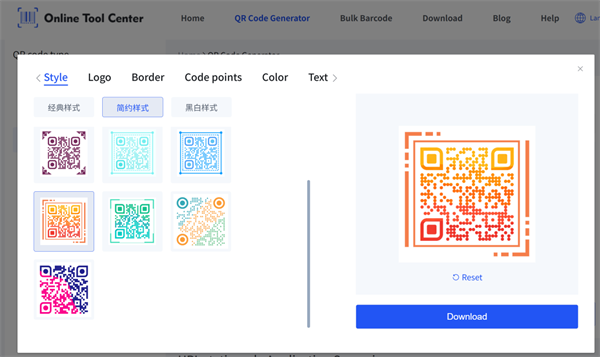
Одне варто пам'ятати: ви можете сканувати і декодувати QR-код без доступу до Інтернету, але відкриття веб-сторінки в Інтернеті все ще вимагає мережевого підключення. Якщо QR-код містить звичайну URL-адресу веб-сайту, тільки офлайн-генерація не зробить місце призначення доступним офлайн.
Який б метод ви не вибрали, перевірте QR-код, перш ніж поділитися або друкувати його.
