



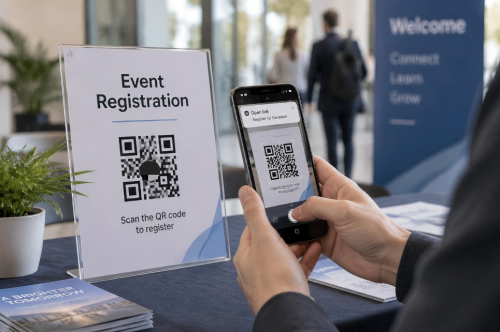
Реєстраційний QR-код дає людям швидкий спосіб відкрити онлайн-форму реєстрації. Вони сканують код за допомогою телефону, введуть свої дані та надсилають форму. Немає довгої URL-адреси для введення та паперової форми для несення.
QR-код не збирає реєстраційні дані сам по собі. Зазвичай він містить публічне посилання на форму Google, сторінку події або іншу онлайн-форму реєстрації.
У вас вже є посилання на реєстрацію? Вкладіть його в нашубезкоштовний генератор QR-кодівдоСтворіть QR-код за кілька секунд. Генероване зображення не має водного знака і може бути завантажено безпосередньо в декількох форматах файлів.
Як зробити QR-код для реєстраційної форми
Вам не потрібна спеціальна реєстраційна платформа, щоб почати. Якщо ваша форма має публічну веб-адресу, ви можете перетворити цю посилання на QR-код.
1. Створення та публікація реєстраційної форми
Почніть з онлайн-форми, яка збирає необхідну вам інформацію. Загальні поля включають:
• Ім'я
• Адреса електронної пошти
• Номер телефону
• Тип квитка або членства
• Обов'язкова дата або час
• Спеціальні запити
• Згода на умови події або політику конфіденційності
Ви можете створити форму за допомогою Google Forms, Microsoft Forms, Jotform, Typeform, Eventbrite або власного веб-сайту.
Зберігайте форму короткою, коли це можливо. Хтось, хто сканує плакат або запрошення, ймовірно, використовує телефон, тому кожне додаткове поле додає тертя.
Перш ніж генерувати QR-код, опублікуйте форму і переконайтеся, що вона приймає відповіді.
2. Скопіюйте посилання на публічну реєстрацію
Скопіюйте посилання, призначене для учасників, а не приватне посилання на редагування з панелі управління формою.
Відкрийте посилання в вікні інкогніто або приватного браузера. Якщо форма відкривається і може бути заповнена без доступу адміністратора, ви, ймовірно, маєте правильний URL.
Перевірте також налаштування доступу до форми. Форма публічної події не повинна вимагати від користувачів входу, якщо це обмеження не є навмисним.
3. Вставте посилання в генератор QR-коду
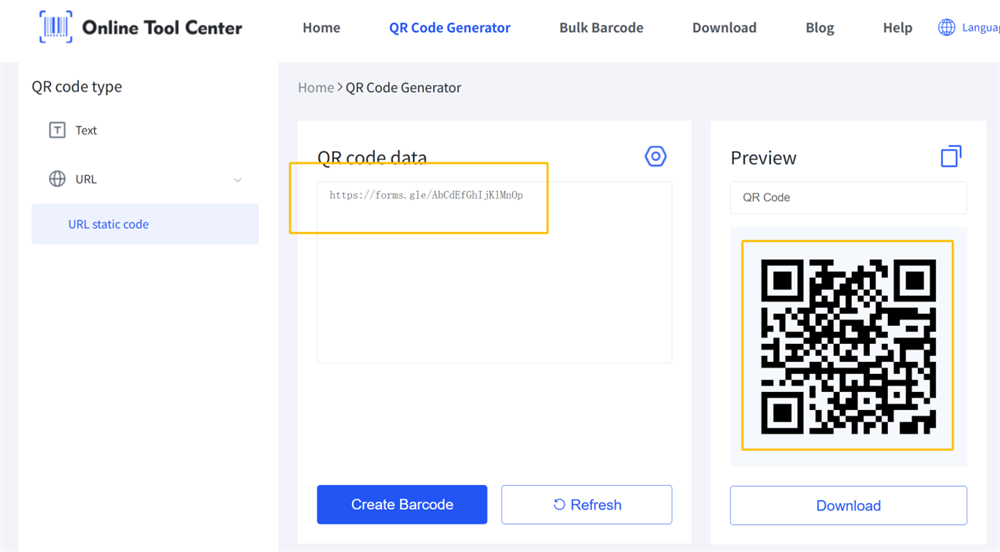
Відкрийте наш генератор QR-кодів і виберіть параметр URL. Вставте посилання реєстраційної форми в поле URL.
Генератор перетворює посилання на скануваний QR-код. Коли хтось сканує його, його телефон відкриває ту ж сторінку реєстрації.
Цей метод працює з повною URL-адресою або скороченою посиланням на форму. Якщо ви використовуєте скорочення посилання, переконайтеся, що скорочене посилання залишиться активним протягом всього періоду реєстрації.
4. Створення та завантаження QR-коду
Створіть код і перевірте попередній перегляд. Потім ви можете завантажити зображення без водяного знака в одному з доступних форматів файлів.
Виберіть формат на основі того, як ви плануєте його використовувати. Стандартного формату зображення зазвичай вистачає для електронної пошти, соціальних мереж або слайдів презентації. Масштабований формат краще для великих плакатів, банерів та інших друкованих матеріалів, оскільки він залишається гострим при зміні розміру.
Не обрізайте білу межу навколо QR-коду. Ця порожня зона, відома як тиха зона, допомагає камерам телефону ідентифікувати і сканувати код.
5. Перевірте процес реєстрації
Одного разу сканувати QR-код недостатньо. Перевірте весь шлях від сканування до подання.
Використовуйте принаймні два телефони, якщо це можливо. Тоді перевірте, що:
• QR-код відкриває правильну форму
• Сторінка завантажується без доступу адміністратора
• Форма проста в використанні по телефону
• Кожна необхідна полева робота
• Кнопка подання активна
• З'являється повідомлення про підтвердження
• Подана реєстрація досягає вашої панелі управління формою
Перевірте також останню друковану версію. QR-код, який працює на екрані вашого комп'ютера, може бути складним для сканування, якщо він надрукований занадто малим, розміщений на відбиваючій поверхні або оточений зайнятим дизайном.
Як створити QR-код для форми Google
QR-код форми Google - це просто QR-код, який відкриває посилання на відповідь форми. Форми Google збирають реєстраційні дані. QR-код лише дає учасникам швидший спосіб дістатися до форми.
Ось основний процес:
1.Відкрийте реєстраційну форму в Google Forms.
2.Опублікуйте форму і виберіть, хто може відповісти.
3.Скопіюйте посилання на відповідь.
4.Вставте посилання в наш генератор QR-кодів.
5.Створіть і завантажте QR-код.
6.Сканіруйте готовий код і подайте відповідь на тест.
В даний час Google вимагає, щоб форма була опублікована, перш ніж відповідальники можуть отримати доступ до неї. Ви можете скопіювати посилання відповідальника з параметрів Перегляд, Опубліковано або Поділитися.
Для відкритої реєстрації перегляньте налаштування загального доступу та переконайтеся, що призначена аудиторія може досягти форми.Публікація та обмін формами.
Якщо ви хочете, щоб реєстрації зберігалися в електронній таблиці, відкрийтеВідповідірозділ у Google Forms і виберітьПосилання на листиНові відповіді можуть бути організовані в Google Sheets.
QR-код все ще повинен вказувати на форму Google, а не на електронну таблицю відповіді. Учасники заповнюють форму; організатори використовують посиланий лист для перегляду результатів.

Чи можна перетворити будь-яке посилання на реєстрацію в QR-код?
Так. Будь-який публічно доступний реєстраційний URL зазвичай може бути перетворений на URL QR-код.
Це включає посилання з:
✔️ Форми Google
✔️ Форми Microsoft
✔️ Системи реєстрації шкіл
✔️ Сторінки реєстрації членства
✔️ Платформи бронювання зустрічей
✔️ Сторінки реєстрації на власному сайті
Постачальник форми не має такого значення, як налаштування посилання. Якщо URL працює в звичайному мобільному браузері, він, як правило, може працювати всередині QR-коду.
Приватні форми різні. Якщо сторінка реєстрації обмежена співробітниками, студентами, членами або запрошеними гостями, сканування коду може призвести до екрану входу. Це може бути відповідним для внутрішнього процесу реєстрації, але це не повинно бути здивуванням для учасників.
QR-код також не може виправити порушений або закінчений термін призначення. Якщо оригінальна сторінка реєстрації видалена, перейменована, обмежена або закрита, код більше не призведе до активної форми.
Де можна використовувати реєстраційний QR-код?
Поставте QR-код там, де люди найчастіше вирішать, що хочуть зареєструватися.
1. Запрошення на заходи
Додайте QR-код до друкованих запрошень, щоб гості могли відповісти без введення URL-адреси вручну. Коротка інструкція, наприклад, "Сканіруйте для реєстрації", ясно показує мету.
2. Плакати та флаери
Реєстраційні QR-коди добре працюють на плакатах для конференцій, занять, спортивних заходів, відкритих будинків та громадських заходів. Помістіть код там, де його можна сканувати, не досягаючи, не згинаючись або не стоячи занадто далеко.
3. Рецепції
Маленький знак на рецепції може допомогти відвідувачам зареєструватися на послугу, членство, тур або подію на місці за допомогою власних телефонів.
4. Слайди презентації
Показати код в кінці вебінару, навчальної сесії або живої презентації. Залиште його на екрані достатньо довго, щоб аудиторія могла відкрити камери і сканувати його.
5. Графіка соціальних мереж
QR-код може бути доданий до соціального повідомлення, але також включайте посилання на реєстрацію, яке можна натиснути в підпис. Люди, які переглядають повідомлення на одному телефоні, не завжди можуть легко сканувати код.
6. Кампанії електронної пошти
QR-код може підтримувати реєстрацію з друкованої електронної пошти або другого пристрою. Однак для більшості одержувачів основним варіантом повинна залишатися звичайна кнопка, яку можна натиснути.
7. Квитки та значки
Загальний реєстраційний QR-код може бути надрукований на акційних квитках або персональних значках, щоб допомогти новим учасникам досягти реєстраційної форми. Поясніть етикетку, щоб вона не помилялася з особистим квитком або кодом входу.
Кращі методи реєстрації QR-кодів
1. Використовуйте мобільну дружню форму
Більшість людей відкривають форму по телефону. Використовуйте короткі питання, великі поля вводу, чіткі етикетки та так мало необхідних полів, як дозволяє процес реєстрації.
2.Додати чіткий заклик до дії
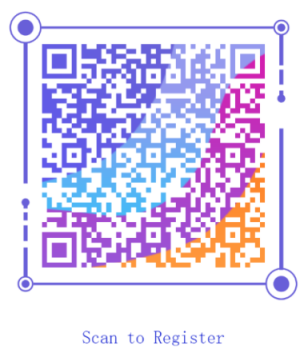
QR-код без контексту легко ігнорувати. Додайте коротку інструкцію, таку як:
• Сканування для реєстрації
• Сканування для реєстрації
• Сканування, щоб забронювати місце
• Сканування, щоб приєднатися до події
Повідомлення повинно точно повідомити користувачам, що станеться після сканування.
3. Тримайте сильний кольоровий контраст
Темний QR-код на світлому фоні є найбезпечнішим вибором. Уникайте розміщення його над фотографіями, візерунками, градієнтами або відбиваючими матеріалами.
Брендові кольори можуть працювати, але візуальний стиль ніколи не повинен ускладнювати читання коду.
4. Надайте резервне посилання
Включіть короткий реєстраційний URL біля QR-коду, коли дозволяє простір. Це дає користувачам інший варіант, якщо їх камера не може сканувати код або якщо вони переглядають його на тому ж пристрої, на якому їм потрібно зареєструватися.
5. Уникайте необережної зміни місця призначення
Статичний QR-код постійно містить URL, введений під час його створення. Редагування питань всередині тієї ж форми зазвичай добре, тому що URL форми залишається незмінним. Заміна форми новою URL-адресою відрізняється - друкований код все ще відкриє старе посилання.
Якщо місце призначення реєстрації може змінитися після друку, розгляньте, чи потрібно вам динамічне або кероване посилання на перенаправлення.
Часто задаються питання
Чи можу я створити QR-код для форми Google?
Так. Опублікуйте форму Google, скопіюйте посилання відповідальника та вставте цю URL-адресу в генератор QR-коду. Перевірте готовий код у приватному вікні браузера, щоб підтвердити, що учасники мають дозвіл на відкриття форми.
Чи можна створити реєстраційний QR-код безкоштовно?
Ви можете використовувати наш безкоштовний генератор QR-кодів, щоб перетворити посилання на публічну реєстрацію в завантажений QR-код. Створене зображення не має водного знака. Деякі розширені сервіси можуть стягувати плату за динамічні посилання, аналітику сканування або управління кодом на основі облікового запису.
Чи закінчується термін реєстрації QR-коду?
Статичний QR-код не закінчується самостійно. Він продовжуватиме кодувати той же URL. Однак він може перестати бути корисним, якщо реєстраційна форма видалена, не опублікована, обмежена або більше не приймає відповідей.
Чи можу я змінити посилання на реєстрацію після друку QR-коду?
Ви не можете змінити URL, що зберігається всередині статичного QR-коду. Вам потрібно створити і друкувати новий.
Динамічний QR-код або кероване перенаправлення можуть дозволити оновити пункт призначення без зміни друкованого зображення. Перевірте, чи підтримує обраний вами сервіс цю функцію перед друком.
Чому моя реєстраційна форма просить користувачів увійти?
Форма може бути обмежена компанією, школою, обліковим записом Google або затвердженою групою. Деякі налаштування Google Forms, наприклад, обмеження користувачів однією відповіддю, також можуть вимагати входу.
Перегляньте налаштування реагування та загального доступу. Потім перевірте посилання в вікні інкогніто під час виходу з вашого облікового запису.
Чи можу я перетворити будь-яку онлайн-форму на QR-код?
Так, якщо форма має робочу URL, до якої можуть отримати доступ призначені учасники. Скопіюйте посилання публічного респондента, перетворіть його на URL QR-код і перевірте повне подання, перш ніж поділитися ним.
