



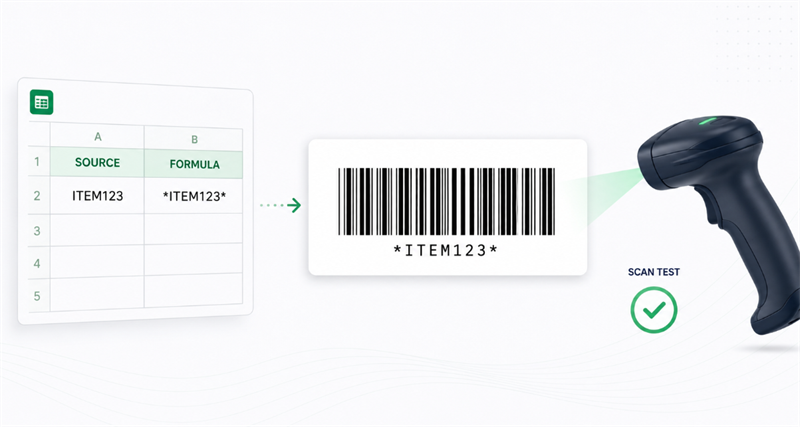
Огляд та налаштування
Щоб створити штрих-код Code 39 в Excel або Google Sheets, обгорніть джерельне значення зірками за допомогою формули ="*"&A2&"*" (перетворення ITEM123 на *ITEM123*) та застосовуйте шрифт Libre Barcode 39 або Libre Barcode 39 Text. Зірки забезпечують обов'язкові символи старту та зупинки; Просто зміна шрифту без них створить несканований штрих-код.
Перевірка та тестування
Libre Barcode 39 - це чисто візуальний шрифт, а не перевірювач штрих-кодів. Оскільки він не може перевірити контраст друку, тихі зони або точність ширини смуги, ви завжди повинні друкувати зразок і перевірити його за допомогою фізичного сканера перед повним розгортанням.
Як створити вільний штрих-код 39 штрих-код в Excel
Для Microsoft Excel встановіть необхідний шрифт Libre Barcode 39 перед відкриттям електронної таблиці. Якщо Excel вже працював під час встановлення, перезапустіть його, щоб шрифт з'явився в списку шрифтів.
Найнадійніша структура робочого аркуша використовує окремі стовпці для джерельних даних та даних штрих-кодів.
Колонка А: Оригінальний ідентифікатор | Колонка B: Формула штрих-коду |
Пункт 123 | ="*"&A2&"*" |
БІН-204 | ="*"&A3&"*" |
АСЕТ88 | ="*"&A4&"*" |
Дотримуйтеся цих кроків:
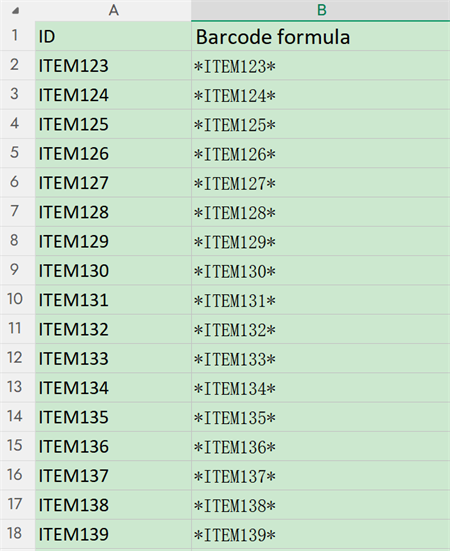
1. Введіть оригінальні ідентифікатори в стовпці А.
2. Додати ="*"&A2&"*" у стовпці B.
3. Скопіюйте формулу вниз у стовпчик.
4. Виберіть результати в стовпці B.
5. Застосувати Libre штрих-код 39 або Libre штрих-код 39 тексту.
6. Збільшити розмір шрифту і налаштувати ширину стовпця.
7. Друкуйте зразок і перевірте його за допомогою призначеного сканера.
Зберігання оригінальної формули ідентифікатора та штрих-коду в окремих стовпцях полегшує оновлення та усунення проблем електронної таблиці.
Перетворення даних невеликих букв в Excel
Стандартний код 39 не підтримує невеликі букви. Якщо буква не впливає на ідентифікатор, використовуйте:
="*"&Верхній(A2)&"*"
Це перетворює значення на великі букви перед додаванням символів початку та зупинки.
Не використовуйте цю формулу, колипункт123іПункт 123Представляє різні записи. У цьому випадку використовуйте Libre Barcode 39 Extended і підтвердіть, що сканер підтримує розширений код 39.
Як використовувати Libre штрих-код 39 в Google Sheets
Google Sheets включає шрифти Libre Barcode у свою бібліотеку шрифтів, тому локальна установка зазвичай не потрібна.
Щоб додати шрифт:
1. Відкрийте меню шрифту.
2. Виберіть Більше шрифтів.
3. Пошук “Вільний штрих-код”.
4. Додайте необхідний шрифт Code 39.
5. Виберіть OK.
Введіть початкове значення в A2 і наступну формулу в B2:
="*"&A2&"*"
Застосуйте шрифт штрих-коду на B2 і заповніть формулу вниз у стовпці.
Використовуйте Libre Barcode 39 Text, якщо ви хочете, щоб закодований ідентифікатор був показаний нижче смуг. Це може допомогти співробітникам ідентифікувати етикетку вручну, коли сканер недоступний.
Перед експортом листа в PDF перевірте, чи залишається штрих-код повністю видимим. Масштабування сторінки, вузькі стовпці та обрізані клітинки можуть змінити друкований вихід навіть тоді, коли штрих-код правильно сканується на екрані.
Чому вільний штрих-код 39 не сканується?
Штрих-код, який здається правильним, все ще може не вдатися через його дані, макет або вихід друку. Перевірте ці причини в порядку.
1. Відсутні символи старту та зупинки
Підтвердите, що закодоване значення містить зірку на обох кінцях:
• Правильно: *ITEM123*
• Неправильний: ITEM123
Застосувати шрифт штрих-коду до повного значення, включаючи обидві зірки.
2. Непідтримувані символи
Стандартний штрих-код Libre 39 підтримує великі букви, цифри та обмежену групу символів. Малі букви, підкреслення та багато знаків пунктуації вимагають розширеного коду 39 або іншої символіки штрих-коду.
Перевірте оригінальну клітинку, а не просто дивитися на відображені смуги. Приховані пробіли або несподівані символи, імпортовані з іншої системи, також можуть змінити результат.
3. Неправильний варіант шрифту
Libre Barcode 39 і Libre Barcode 39 Text підтримують стандартний набір символів Code 39. Розширений та розширений текст підтримують повний вхід ASCII.
Якщо розширений штрих-код повертає несподівані комбінації, такі як знаки плюс, за якими слідують великі букви, перевірте, чи включений повний ASCII або розширений код 39 в налаштуваннях сканера.
4. Недостатньо білого простору
Зберігайте чисту білу область перед першою смугою і після останньої смуги. Межі клітинки, текст, графіка та краї етикетки, розміщені занадто близько до штрих-коду, можуть перешкодити виявленню.
5. Штрих-код обрізаний або стиснений
Переконайтеся, що весь штрих-код вписується всередині клітинки та друкованої етикетки. Код 39 стає ширшим, коли додається більше символів. Стиснення довгого значення в вузьку область може ускладнити його штрихи для точного відтворення.
Для довгих даних або обмеженого простору для етикетки код 128 зазвичай більш компактний.
6. Масштабування друку або PDF
Штрих-код може скануватися з екрану, але не вдається після друку. Перевірте, чи:
• Excel використовує Fit Sheet на одній сторінці;
• переглядач PDF додав ще один крок масштабування;
• штрих-код був перетворений на скриншот з низькою роздільною здатністю;
• принтер виробляє розбиті або розмиті стрічки;
• етикетка має слабкий контраст або візерунковий фон.
Друкуйте при реальному розмірі, коли це можливо, і перевірте фізичну етикетку, а не покладаючись тільки на попередній перегляд на екрані.
Шрифтовий штрих-код або генероване зображення?
Libre Barcode 39 Text for Excel підходить, коли штрих-коди повинні автоматично оновлюватися за допомогою значень електронної таблиці. Генероване зображення штрих-коду переважно, коли штрих-код повинен бути завантажений, надісланий електронною поштою, розміщений в програмному забезпеченні для дизайну або відкритий на комп'ютерах, які можуть не мати шрифту.
ОнлайнГенератор штрих-кодів коду 39Також корисний для вирішення проблем. Створіть однакове значення онлайн і скануйте обидві версії. Якщо зображення сканується, але версія Excel не, проблема, ймовірно, пов'язана з шрифтом електронної таблиці, макетом, експортом PDF або процесом друку.

Переддрукований контрольний список
Перед друком штрих-коду Libre 39:
✔ Додати зірку до і після даних
✔ Використовуйте великі букви, якщо не потрібен розширений код 39.
✔ Підтвердите, що кожен символ підтримується.
✔ Залиште білий простір з обох сторін.
✔ Уникайте розтягування або стиснення штрих-коду.
✔ Перевірте масштабування PDF та друку.
✔ Перевірте фізичну етикетку за допомогою реального сканера.
Після цього процесу Libre Barcode 39 є практичним варіантом для створення коротких ідентифікаторів активів, етикеток інвентаризації та внутрішніх штрих-кодів відстеження безпосередньо з Excel або Google Sheets.
