



Баркоди є ключовими для керування inventory, ідентифікації продуктів і переслідування даних у різних індустріях. Перетворення даних з PDF на мітки баркоду є спільним завданням, що вимагає точності і правильних інструментів.
У цьому підручнику ми дослідимо, як друкувати PDF на мітках баркоду з фокусом на найкращих практиках і професійних підказках.
Чому важливо перетворити дані PDF на мітки Barcode?
Файли PDF є популярним форматом зберігання і обміну інформацією, але вони не є безпосередньо сумісними з системами друку баркоду.
Перетворення даних PDF на мітки баркоду забезпечує, що важливу інформацію, наприклад, коди продуктів або серійні номери, можна легко сканувати і стежити за ними.
Промислові дослідження, зокрема малюнкові, охорони здоров'я та логістика, сильно залежать від точного позначення баркоду. Недостатньо якісні або неправильно друковані баркоди можуть призвести до помилок сканування, відмінностей у зберігах та операційних затримків.
Тому для збереження ефективності та цілісності даних необхідно зрозуміти, як друкувати PDF на мітках баркоду.
Крок 1: Вилучити дані з PDF
Перш ніж друкувати мітки баркоду, вилучіть відповідні дані з вашого файла PDF. Це можуть бути коди продукту, номери inventory або інші ідентифікатори.
1. Використовувати програмне забезпечення редагування PDF: Інструменти, такі як Adobe Acrobat або PDF- XChange Editor, надають вам змогу вилучити текстові дані з вашого PDF. Перш ніж продовжити, переконайтеся, що дані чисті і безпомилки.
2. Організувати ваші дані: Якщо ви працюєте з декількома записами, організувати дані у електронній таблиці або текстовому файлі. Таким чином буде легше створити баркоди пізніше.
Крок 2: Виберіть тип правого коду смужки
Різні індустрії використовують різні типи баркоду, тому важливо вибрати правильний на основі ваших конкретних потреб.
1. Баркоди UPC/EAN: Зазвичай використовуються для малопризначення продуктів.
2. Код 128: ідеальний для логістики і стеження за inventory через її здатність кодувати велику кількість даних.
3. Коди QR: використовуються для кодування адрес URL, інформації про контакти та інших даних, які можна сканувати смартфонами.
Крок 3: Використовувати генератор шифрових кодів
Створення баркоду потребує точності, оскільки навіть маленькі помилки можуть зробити баркоду непрочитним.
1. Введіть дані: Введіть дані, отримані з вашого PDF, до генератора баркоду.
2. Виберіть тип шифрового коду: виберіть відповідний формат шифрового коду на основі ваших потреб.
3. Створити і звантажити: Після створення баркоду звантажити файл зображення у форматі високої роздільності, наприклад PNG або SVG.
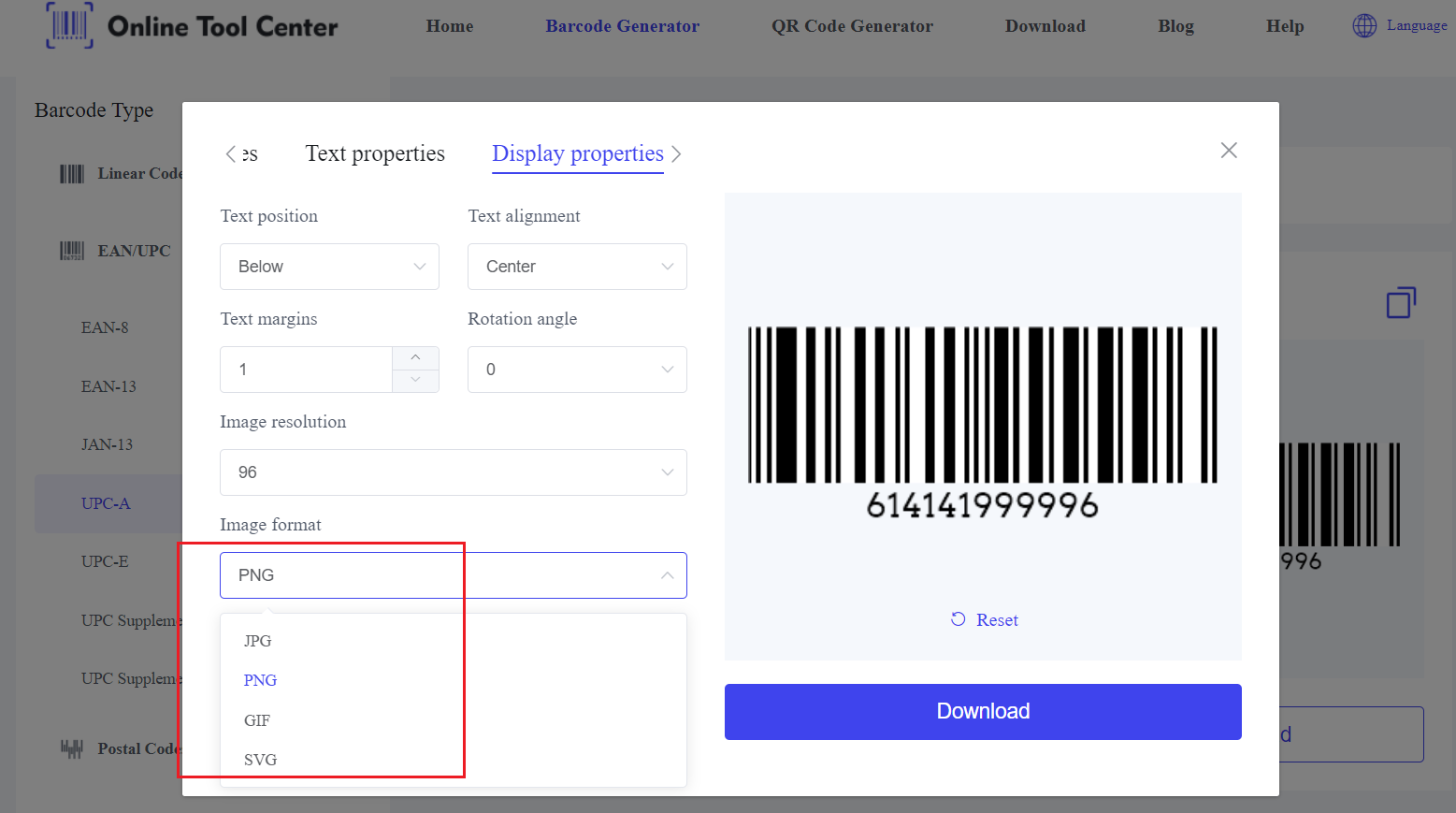
Крок 4: Приготувати баркод для друку
Після того, як ви отримаєте зображення баркоду, настав час приготувати його до друку.
1. Програмне забезпечення дизайну мітки: для дизайну ваших міток використовуйте спеціалізоване програмне забезпечення, наприклад BarTender або більш загальні інструменти, наприклад Microsoft Word або Adobe Illustrator.
2. Імпортувати шифровий код: Вставити зображення шифрових кодів у ваш шаблон дизайну мітки.
3. Перевірте, що вона має правильний розмір і розташована для оптимального сканування.
Додати додаткову інформацію: Включити будь- який необхідний текст, наприклад, назви продуктів або описи, на міткі.
Крок 5: Налаштування і перевірка вашого принтера
Для найкращих результатів вам потрібен мітковий принтер, створений для друку баркоду, наприклад, температурний передач або прямий температурний принтер.
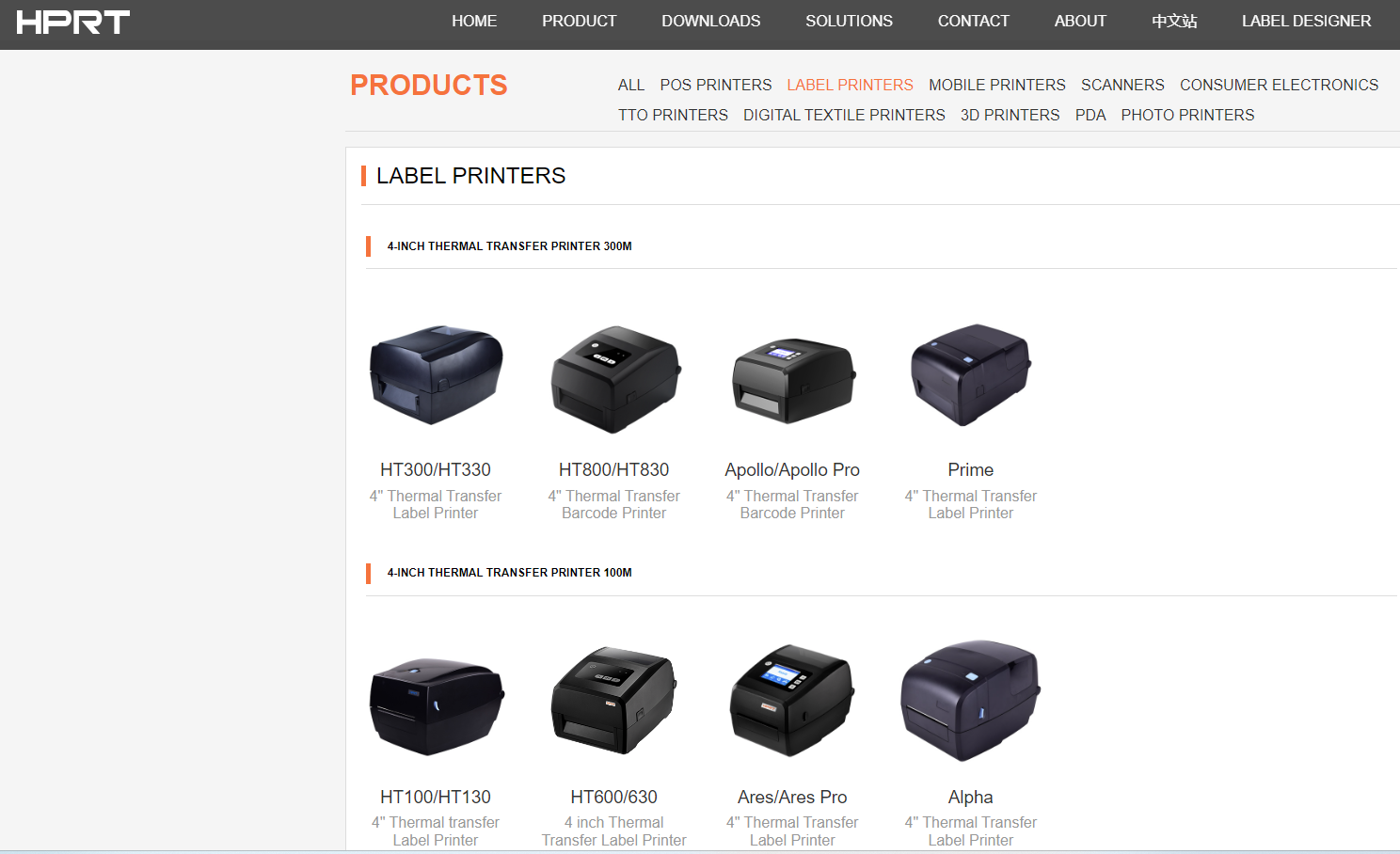
1. Сумісність принтера: Підтверджуйте, що ваш принтер підтримує розмір мітки і тип, який ви використовуєте.
2. Параметри принтера: налаштувати параметри, наприклад, DPI (точки на дюйм), щоб забезпечити друк з високою роздільністю. Для чіткості баркоди зазвичай потрібно принаймні 300 т/ д.
3. Тестовий друк: завжди виконувати тестовий друк для перевірки вирівнювання і сканування. Використовуйте сканер баркоду, щоб перевірити, чи баркод правильно читається.
Крок 6: Друкувати і застосувати мітки
Як тільки ви впевнені, що все налаштовано правильно, друкуйте ваші мітки баркоду.
● Монітор процесу друку: спостерігайте за будь- якими проблемами, наприклад, паперовими блоками або неправильним вирівнюванням, які можуть статися з великими завданнями друку.
● Контроль якості: Після друку перевірте мітки для будь- яких помилок або помилок друку. Швидке сканування за допомогою читача смужкових кодів підтвердить, що смужкові коди працюють правильно.
Вирішення проблем з спільними питаннями
Навіть з обережною підготовкою можуть виникнути проблеми під час друку. Ось як вирішити деякі спільні проблеми:
1. Шаркоди не сканувані: це може бути через низьку якість друку або неправильний розмір. Збільшуйте інтерфейс інтерфейсу і переконайтеся, що код смужки достатньо великий для сканування.
2. Мітки неправильно вирівнювані: Перевірте паперові підручники вашого принтера і налаштуйте параметри вирівнювання. Це може також допомогти перекалібрувати ваш принтер.
3. Знищені друки: Перевірте, що темперальні стрибки або картриджи чорнила вашого принтера не знищені. Для прямих температурних принтерів перевірте, чи матеріал мітки не застарілий або не пошкоджений.

Зрештою, для будь-якого бізнесу, який покладається на точне керування даними, необхідно визначити, як друкувати PDF на мітки баркоду.
За допомогою цих детальних кроків і використання правильних інструментів ви можете створити високоякісні, сканувальні мітки баркоду, які відповідають вашим бізнесом потребам.
За допомогою професійного генератора баркодів ви зможете переконати точність і легку друкувати ваші баркоди.
Запустіть сьогодні ваш проект міткування і спрощуйте ваші операції точними, добре створеними баркодами.
