




Що робить творець GTIN
У вас вже є GTIN, UPC або EAN. Якщо ви маркуєте інвентаризацію для роздрібної торгівлі, виконання або складських операцій, вам потрібен штрих-код, який друкує чисто і надійно сканує, не борючись з програмним забезпеченням для дизайну або гадаючи правильні налаштування.
GTIN Creator дозволяє перетворити існуючий номер продукту (GTIN/UPC/EAN) на скануване зображення штрих-коду, яке ви можете завантажити та розмістити на етикетках продукту, упаковці або наклейках на доставку. Якщо ви хочете зробити це за кілька секунд, безкоштовний онлайн GTIN-творець є найшвидшим і найпростішим варіантом. Просто слідуйте потоку роботи нижче.
Ми рекомендуємо використовувати наш безкоштовний онлайн генератор штрих-кодів. Він не вимагає встановлення, працює як на настільних, так і на мобільних пристроях, і підтримує генерування штрих-кодів GTIN-8 (EAN-8), GTIN-12 (UPC-A), GTIN-13 (EAN-13) та GTIN-14 (ITF-14).
Важливо: Якщо у вас ще немає офіційного номера GTIN або UPC, ви повинні спочатку отримати його від GS1 або авторизованого джерела. Не створюйте випадкових чисел, оскільки вони будуть відхилені Amazon та великими роздрібними торговцями.
Створіть свій штрих-код GTIN зараз - просто виконайте кроки нижче.
Як використовувати GTIN Creator (Fast Workflow)
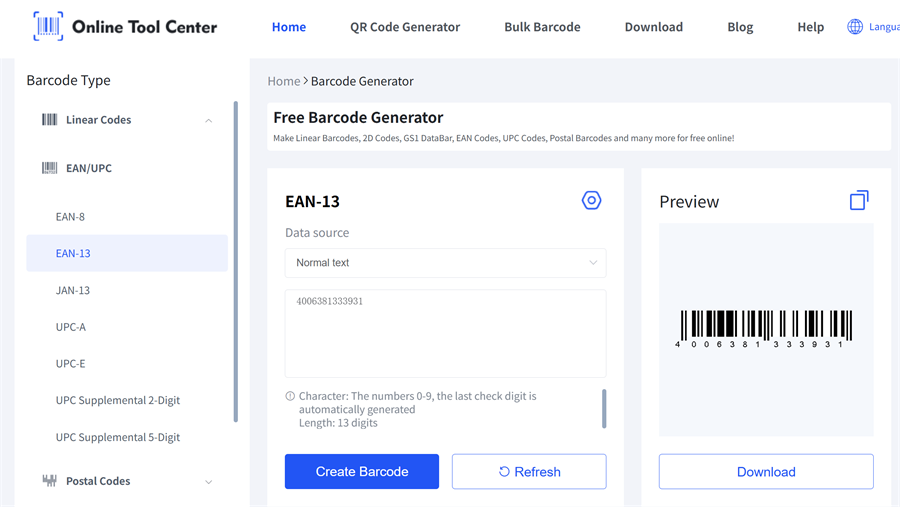
Крок 1 Введіть свій GTIN/UPC/EAN
Введіть або скопіюйте і вставте номер продукту в творця штрих-кодів GTIN.
Швидкі поради:
• Видаліть додаткові пробіли
• Уникайте змішування декількох чисел в одному полі
• Якщо у вас є варіанти (розмір / колір), переконайтеся, що кожен варіант має правильне число, перш ніж генерувати штрих-коди
Крок 2 Виберіть правильний тип штрих-коду GTIN
Більшість інструментів дозволяють вибрати тип штрих-коду. Виберіть формат, який відповідає вашому номеру та регіону продажу.
Загальні випадки:
UPC-A (GTIN-12) — Широко використовується в Північній Америці для роздрібних продуктів (12 цифр).
EAN-13 (GTIN-13) - зазвичай використовується на міжнародному рівні для роздрібних товарів (13 цифр).
EAN-8 (GTIN-8) — використовується для невеликих продуктів з обмеженим простором для упаковки (8 цифр).
• ITF-14 (GTIN-14) — використовується для картонних коробок та упаковки насипними товарами, а не для окремих роздрібних товарів (14 цифр).
Крок 3 Переглянути штрих-код (не пропускайте це)
Перед завантаженням або друком підтвердіть:
• Цифри, показані під штрих-кодом, точно відповідають вашому входу
• Бари не розрізані або стиснуті
• штрих-код виглядає чітким (не розмитим)
Якщо формат штрих-коду не виглядає правильно, налаштуйте налаштування штрих-коду за необхідністю. Наш генератор штрих-кодів дозволяє налаштувати розмір штрих-коду, колір та маржі, щоб ви могли тонко налаштувати вихід для вашої етикетки або упаковки.
Крок 4 Завантажити штрих-код для друку
Завантажити штрих-код у форматі, який відповідає вашому робочому процесу. Багато онлайн-інструментів пропонують загальні варіанти, такі як:
• PNG (простий для більшості редакторів етикеток та документів)
• SVG (краще для масштабування без втрати різкості)
Якщо ваш творець GTIN пропонує кілька форматів, надайте перевагу векторним форматам (наприклад, SVG) для друку, коли це можливо, особливо якщо вам потрібно змінити розмір штрих-коду. PNG також відмінно підходить для стандартної маркування, за умови, що роздільна здатність досить висока (300 DPI+).
Якщо ви маркуєте тільки один продукт, ви готові. Але якщо у вас є каталог, кілька варіантів або багато SKU, підготовка партії є реальною економією часу.
Як масово генерувати штрих-коди GTIN (CSV / Excel Workflow)
Іноді вам може знадобитися генерувати 10, 20 або навіть десятки штрих-кодів одночасно. У цих випадках інструмент генератора штрих-кодів стає необхідним.
Коли партія має сенс
• Ви запускаєте кілька нових продуктів
• У вас є багато варіантів кольору / розміру
• Ви маркуєте інвентаризацію для роздрібного або складського процесу
Наш творець GTIN підтримує партійне генерування штрих-кодів, що дозволяє створювати до 100 чітких, професійних зображень штрих-кодів одночасно з вихідними форматами, такими як PNG та JPG.
Як генерувати штрих-коди GTIN?
1.Підготуйте файл CSV / Excel (простий і ефективний)
Мінімальний необхідний:
• GTIN (або UPC / EAN)
Рекомендовані
• SKU (внутрішній ідентифікатор)
• Назва продукту
• Варіант (розмір/колір)
Кількість (скільки етикеток надрукувати)
2.Передконтрольний список (заощаджує відходи від етикетки)
Перед створенням або друком штрих-кодів переконайтеся, що:
✅ Кожен номер має очікувану довжину цифри для вашого типу штрих-коду
✅ Немає дублікатів (якщо навмисно не повторно використовувати для того ж елемента)
✅ Без заблуджених символів (пробіли, коми, додаткові символи)
✅ Кожен варіант відповідає правильному GTIN/UPC/EAN
3.Створення та завантаження штрих-кодів
Після того, як ваш файл буде готовий, просто генеруйте штрих-коди за вищезазначеними кроками.
Інструмент штрих-кодів створить ZIP-файл, який містить всі генеровані зображення штрих-кодів - просто розпакуйте його, щоб негайно отримати доступ і використовувати ваші штрих-коди.
Усунення проблем: чому ваш штрих-код GTIN не сканується
1) Неправильна довжина номера або неправильний тип штрих-коду
Симптоми: інструмент помиляється або штрих-код сканується неправильно.
Виправлення: Підтвердіть, що ви вибрали тип штрих-коду, який відповідає вашому номеру та ринку (UPC проти EAN). Переконайтеся, що ви не вставляєте додаткові цифри або символи.
2) Недійсна контрольна цифра
Симптоми: Число «виглядає правильно», але системи відкидають його або сканери ведуть себе непослідовно.
Виправлення: Перевірте номер джерела. Якщо ваш інструмент пропонує перевірку, використовуйте його. Якщо ні, підтвердіть GTIN / UPC / EAN з системи, яка його видала.
3) Тиха зона відрізана
Симптоми: штрих-коди друкуються, але сканери борються.
Причина: порожня межа навколо штрих-коду (тиха зона) занадто мала або обрізана краями етикетки.
Виправлення: Не розміщуйте межі, текст або графіку занадто близько до смуг. Залиште чисту обкладинку з обох боків.
4) Погана якість друку або низький контраст
Симптоми: штрих-код сканується на екрані, але не працює на етикетці.
Виправлення: використовуйте темніший друк, уникайте глянцевого блиску та підвищуйте якість друку. Якщо ви використовуєте термічні принтери етикеток для виробництва цих етикеток, переконайтеся, що налаштування темряви / швидкості створюють гострі краї.
Кращі методи друку (так що ваш штрих-код надійно сканується)
✔️ Друк у 100% масштабі (уникніть "Підходити до сторінки")
✔️ Не розтягуйте штрих-код горизонтально або вертикально
✔️ Використовуйте чистий, висококонтрастний вихід (темні смуги на світлому фоні)
✔️ Проверьте сканування зразка етикетки перед друком повної партії
✔️ Тримайте етикетки плоскими (зморшки та криві зменшують надійність сканування)
GTIN Creator FAQ
Q1:Чи можу я створити GTIN безкоштовно з GTIN Creator?
Створець GTIN зазвичай створює символ штрих-коду, а не офіційний номер GTIN. Якщо у вас вже є GTIN/UPC/EAN, ви можете безкоштовно генерувати штрих-код.
Q2:Який формат найкращий для друку: PNG, SVG або PDF?
Для друку та зміни розміру, SVG/PDF (векторний) часто найкращий, якщо доступний. PNG широко сумісний з основними потребами етикетки.
Q3:Чому мій штрих-код не сканується після друку?
Більшість проблем виникають від: неправильного типу штрих-коду, неправильних цифр, занадто малого штрих-коду, відрізаної тихої зони або поганого контрасту друку.
Q4:EAN vs UPC - як вибрати?
Використовуйте формат, необхідний для вашого регіону продажу та роздрібного продавця / платформи. Якщо ваш номер вже призначений як UPC або EAN, створіть відповідний тип штрих-коду.
Спробуйте наш творець GTIN зараз, генеруйте свій штрих-код, завантажте його у форматі PNG або SVG і починайте маркувати свої продукти з упевненістю сьогодні.

