



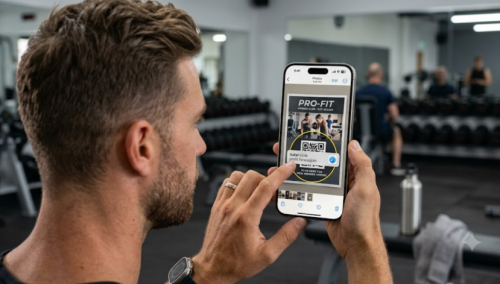
Потрібно скануватиQR-кодt вже відображається на екрані вашого iPhone? Вам не потрібно друкувати його, позичати інший пристрій або завантажувати сторонній сканер. Незалежно від того, чи знаходиться код у мобільному браузері, електронній пошті або відео, ваш iPhone має вбудовані інструменти для його обробки.
Чи можна сканувати QR-код на iPhone без використання камери?
Так. Ви можете сканувати будь-який QR-код, якщо він видимий на екрані або збережений у вашій бібліотеці фотографій. У той час як "сканер коду" Apple в Центрі управління все ще вимагає апаратного забезпечення камери для читання зовнішніх кодів, додаток Фотографії та функція Live Text дозволяють витягувати посилання безпосередньо з зображень внутрішньо.
Це означає, що навіть якщо апарат вашої камери поломлений, ви все ще можете сканувати QR-коди, які вже зберігаються як скріншоти або збережені фотографії.
Як сканувати QR-код, який вже знаходиться на екрані iPhone
Найбільш ефективний робочий процес виконується за двома простими кроками: по-перше, захоплення коду; По-друге, витягніть посилання.
Крок 1: Зберігайте QR-код у вашому додатку Фото
Залежно від того, де з'являється код, використовуйте найкращий метод для "отримання" зображення:
• На веб-сторінці або додатку (Safari, Chrome, Instagram): зробіть скріншот. На моделях Face ID натисніть кнопку Side і кнопку Volume Up одночасно.
• У повідомленнях або електронній пошті: доторкніться і утримуйте додаток до зображення і виберіть Зберегти на фотографії.
• У відео (YouTube, TikTok): Припиніть відео на чіткому, повнокадровому вигляді QR-коду, а потім зробіть скріншот.
• Вже у вашій галереї: якщо це стара фотографія, ви вже встановлені для наступного кроку.
Крок 2: Сканіруйте код за допомогою фотографій або живого тексту
Після того, як зображення знаходиться в галереї, використовуйте один з цих двох методів iOS:
Метод 1: Дія доторкнутися і тримати (найпростіший)
1.Відкрийте додаток Фото і виберіть зображення.
2.Доторкніться і тримайте безпосередньо в центрі QR-коду.
3.З'явиться вспливаюче меню. Натисніть дію, наприклад, Відкрити в Safari, Приєднатися до мережі або Додати до контактів.
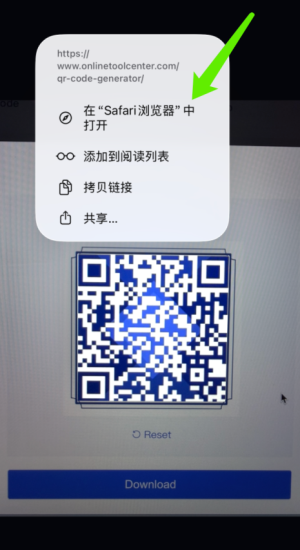
Метод 2: Використовуйте кнопку Live Text (Виявити текст)
Якщо довгий натиск не працює, шукайте іконку Live Text (невеликий квадрат з трьома рядками) у правому нижньому куті зображення. Натисніть його, і iOS виділить QR-код. Потім ви можете натиснути код, щоб запустити пов'язану дію.
Примітка: Live Text вимагає iPhone XS, iPhone XR або новішої версії з iOS 15 або новішою версією.
Чому QR-код на фотографіях може не скануватися (і як його виправити)
Якщо ваш iPhone не розпізнає код на зображенні, це зазвичай зводиться до однієї з цих поширених проблем:
• Код занадто малий або розмитий: обрізіть скриншот, щоб зосередитися тільки на QR-коді. Переконайтеся, що три великі кутні маркери повністю видимі та гострі.
• Важке стиснення: зображення, надіслані через певні додатки для обміну повідомленнями, можуть стати "незрозумілими". Якщо це можливо, попросіть відправника про високоякісний скріншот або прямий URL.
• Непідтримуваний формат файлу: якщо iOS бореться з певним типом файлу, зробіть свій скріншот цього зображення, поки воно відображається на повному екрані. Це створює чистий, стандартний файл, який легше читати для виявлення тексту.
• Обмеження пристрою: якщо ви використовуєте старшу модель, таку як iPhone 8 або iPhone X, вам може не вистачати нейронного двигуна, необхідного для живого тексту. У цьому випадку використовуйте Google Lens (через додаток Google або Google Photos), який підтримує сканування QR на основі зображення на старішому обладнанні.
Що робити, якщо живий текст все ще не сканує QR-код?
Спробуйте їх в порядку:
1. Зберіть свій скріншот і обрізіть навколо коду.
2. Збільшити його, зберігаючи кожен край видимим.
3. Відкрийте зображення за допомогою Google Lens через Google Photos, додаток Google або Chrome. Google підтримує використання Lens з зображеннями з бібліотеки фотографій iPhone.
4. Запитайте відправника про URL, деталі Wi-Fi або код налаштування.
5. Для двофакторної аутентифікації шукайте такий варіант, якВведіть ключ налаштування вручнуApple підтримує ручні клавіші налаштування, коли QR-код не може бути сканований.
6. Використовуйте онлайн-декодер зображення QR тільки як останній засіб.
Не завантажуйте платіжні коди, QR-коди для входу, квитки, eSIM-коди або зображення перевірки рахунку на невідомий веб-сайт. Перевірте домен призначення, перш ніж відкрити будь-яке посилання QR.
Чи можна сканувати QR-код, якщо камера iPhone зламана?
Так, якщо QR-код вже зберігається як фотографія або скріншот, а iPhone підтримує необхідну функцію розпізнавання зображення. Фотографії не повинні знову захоплювати код.
Він не може читати код, який існує тільки на папері, етикетці продукту або іншому фізичному екрані. Для цього вам потрібна працююча камера. Запитайте замість цього зображення QR, оригінальне посилання або ручний код.
Створення QR-коду для меню, події, сторінки продукту або друкованої етикетки так само просто. Спробуйтеr безкоштовний генератор QR-кодів для створенняd завантажувати один без встановлення додатку.

Часто задаються питання
1. Чи можу я сканувати QR-код з галереї iPhone?
Так. Відкрийте зображення в Фотографії і доторкніться і утримуйте QR-код. Якщо дій не з'явиться, натисніть іконку "Живий текст" і спробуйте знову.2.
2. Чи потрібен мені додаток для сканування QR-коду з скріншоту?
Зазвичай ні. На підтримуваному iPhone фотографії та живий текст можуть розпізнавати QR-код з скріншоту без окремого сканерного додатку.
3. Чому довге натискання QR-коду нічого не робить?
Зображення може бути розмитим, занадто малим, стиснутим або не підтримуваним пристроєм. Спробуйте Live Text, обрізайте зображення, зробіть новий скріншот і перевірте, чи підтримує ваш iPhone Live Text.
