




Творець книг є одним з кращих інструментів для оживлення творчості учнів. Але перш ніж ваші учні можуть почати розробляти свої цифрові книги, їм потрібно приєднатися до вашої віртуальної бібліотеки. Для цього вам потрібен код створення книги.
Якщо ви вчитель, який цікавиться, як генерувати, знайти або поділитися цим кодом, ви в правильному місці. Цей посібник проведе вас крок за кроком через процес, усуне проблеми з закінченими кодами та поділиться розумним хаком в класі, щоб зробити приєднання до вашої бібліотеки повністю безболісним для молодших учнів.
Як створити і знайти код запрошення для творця книги
Код бібліотеки Book Creator, часто називається кодом класу або кодом запрошення, є унікальним алфавітно-цифровим кодом, який дозволяє учням приєднатися до вашої конкретної бібліотеки і часто є 5-символьним кодом.
Знайти цей код на панелі управління вчителя займе менше хвилини. Дотримуйтеся цих простих кроків:
1.Увійти: Перейти доapp.bookcreator.com і увійдіть у свій Teacher рахунок.
2.Виберіть свою бібліотеку: Відкрийте конкретну бібліотеку, до якої ви хочете, щоб ваші учні приєдналися.
3.Натисніть "Код запрошення": подивіться праворуч верхнього боку екрана. Ви побачите синю кнопку, на якій написано "Код запрошення" (або кнопку з іконою ключа). Натисніть.
4.Копіювати код: У вспливаючому вікні виявиться ваш 5-символьний код (наприклад: X9R3Q).
5.Необов'язково - Копіювати посилання: У тому ж випадковому вікні ви можете натиснути "Копіювати посилання". Це генерує пряме "магічне посилання", яке обходить ручне введення коду для студентів, які натиснули на нього.
Примітка: зберігайте цей код в безпеці. Поділитися її тільки з учнями, яких ви хочете у вашій бібліотеці.
Крок за кроком: як студенти приєднуються за допомогою вашого коду
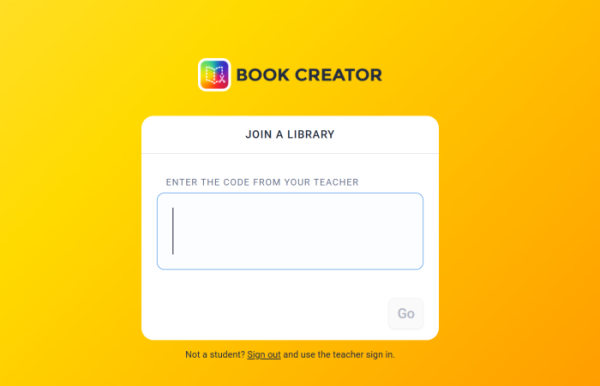
Після того, як у вас є свій код, настав час поділитися ним зі своїм класом. Ви можете скопіювати та вставити ці прості інструкції в Google Classroom, LMS або слайд проекту:
1.Перейдіть на сайт app.bookcreator.com.
2.Натисніть на вкладку "Вхід студента" у верхній частині екрана.
3.Увійдіть за допомогою схваленого школою методу (Google, Microsoft, QR Badge або Clever).
4.Коли вас запитають, введіть 5-символьний код, наданий вашим вчителем.
5.Натисніть "Приєднатися до бібліотеки".
Тепер студенти можуть побачити вашу бібліотеку і негайно натиснути кнопку "+ Нова книга", щоб почати створювати!
Що робити, якщо закінчується термін виконання коду творця книги?
Чи сказав вам студент, що ваш код не працює? Коди Book Creator іноді закінчуються з причин безпеки, заважаючи несанкціонованим користувачам приєднатися до вашого класу.
Якщо ваш код перестав працювати, не хвилюйтеся. Ви можете легко виправити його:
1.Відкрийте бібліотеку в панелі управління вчителем.
2.Натисніть кнопку "Запрошувати код" праворуч.
3.Натисніть "Код закінчення". Це деактивує старий код, щоб ніхто інший не міг його використовувати.
4.Натисніть "Створити новий код".
Book Creator миттєво надасть вам свій 5-символьний код. Просто поділіться цим новим кодом з будь-якими студентами, яким все ще потрібно приєднатися. Примітка: студенти, які вже приєдналися до вашої бібліотеки, залишаться всередині; Не потрібно вводити новий код.
Про-порада вчителя: пропустити типування з плакатом QR-коду в класі
Ми всі знаємо боротьбу управління класом, коли двадцять молодших учнів намагаються ввести 5-символьний код одночасно. Помилки типографії, втрачені сторінки входу та підняття руки можуть швидко зібрати 15 хвилин вашого дорогоцінного часу заняття.
Ви можете вирішити це тертя повністю, перетворивши ваше пряме посилання на приєднання Book Creator у фізичний QR-код класу.
Замість того, щоб писати, учні просто відкривають камеру iPad або Chromebook, сканують код на стіні класу і миттєво прибувають до вашої бібліотеки.
Як створити QR-код за 30 секунд
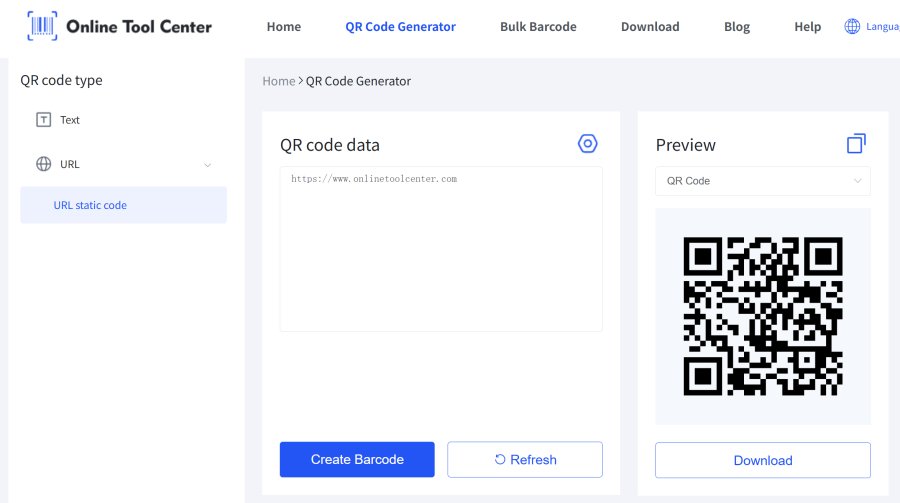
1.Отримайте посилання: У панелі управління вчителями творця книг натисніть "Код запрошення" і натисніть "Копіювати посилання".
2.Перейдіть до нашого інструменту: Відкрийте нашбезкоштовний генератор QR-кодів (вставте посилання на інструмент тут).
3.Вставте посилання: Вставте URL прямого запрошення Book Creator в поле генератора.
4.Налаштування та завантаження: виберіть чистий, легкий для сканування дизайн. Ви навіть можете додати кадр, на якому написано "Сканіруйте, щоб приєднатися!", щоб зрозуміти це учням.
5.Друк і відображення: друкуйте QR-код і приклейте його до дверей класу, дошки або студентських столів.
Використовуючи налаштований QR-код, ви усунуєте помилки типування, заощаджуєте час навчання та зробите технологічну інтеграцію в класі плавнішою, ніж будь-коли.

Готові спростити наступний урок?
Не дозволяйте втраченим кодам сповільнити вашу творчість в класі. Перейдіть до панелі управління вчителя, щоб взяти свій код, а потім використовуйте нашбезкоштовноQR-код для створення плакату для вашого класу сьогодні!
